搜狗拼音的输入模式可以在电脑和手机上快速切换:电脑端通常通过状态栏/候选栏的搜狗图标进入“设置→输入模式”选择全拼、双拼、模糊音或笔划,并可在“按键/快捷键”里自定义切换键;移动端在键盘工具栏或系统“语言与输入法”设置中选择相应方案。下面按平台、按步骤把常见情形、快捷键和排错方法讲清楚,顺手给出实用建议。
先把概念讲清楚:什么是“输入模式”
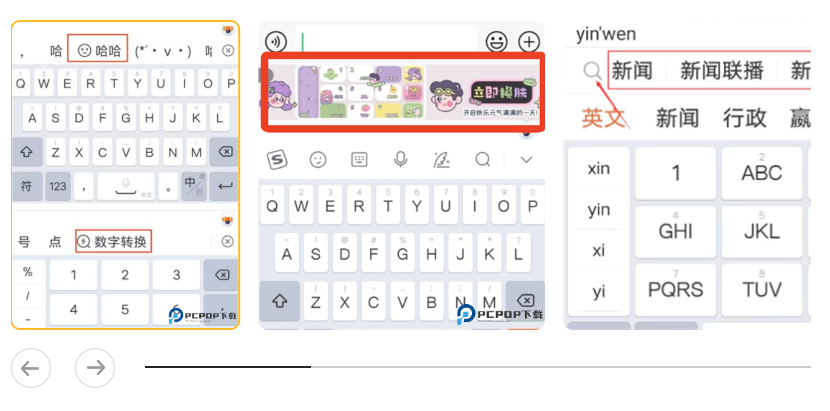
要想能顺手切换,先弄明白几种常见模式的区别,这样你只需要知道要切换到哪一种就行了。
- 全拼(全拼输入):按完整拼音输入,如“nihao”得到“你好”。学习成本低,适合大多数人。
- 双拼:把声母和韵母的编码分到两个键位,输入更短按键次数,比如“小鹤双拼”“微软双拼”等方案。适合追求高效的用户,需要先选定方案并训练。
- 模糊音/模糊拼音:把容易混的读音映射为同一键位(如zh/j、ch/q等),能提高容错率,常用于普通话发音不标准或口音明显时。
- 笔划/五笔/手写:并非拼音体系,适合不会拼音或偏好字形输入的用户(这里不展开)。
Windows(桌面版)——最常用的切换方法
在 Windows 上,搜狗拼音的设置入口多且直观。下面是逐步操作方式,按图索骥即可。
方法一:通过任务栏图标或候选栏
- 在屏幕右下角找到搜狗拼音的输入法图标(候选栏上也会显示小齿轮或搜狗标识)。
- 左键/右键点击图标,选择“设置”或“属性/输入法设置”。
- 在“输入模式”或“常规”页面里,找到“输入模式/输入方案”,勾选或切换为“全拼/双拼/笔划/模糊音”等你需要的模式。
- 如果选择双拼,还可以在“方案”中选择“小鹤/微软/搜狗”等具体双拼规则。
方法二:使用快捷键(以及如何自定义)
不同版本默认快捷键可能略有不同,最好在设置里确认或改成你习惯的按键。常见做法:
- 切换中/英输入:有的系统或输入法默认使用 Ctrl+Space 或左 Shift;如果不生效,打开设置里查看“切换输入法”或“中英文切换”的配置。
- 切换输入模式(全拼/双拼/笔划):在搜狗设置的“按键”或“快捷键”栏目可以看到“输入模式切换”项,点击可设置为你喜欢的组合键(例如 Ctrl+Shift+P)。
- 如果你使用多个输入法,系统级的输入法切换(Win 键+空格)可能会干扰搜狗内置切换,注意区分两类快捷键。
常见问题与小技巧(Windows)
- 如果快捷键与其他软件冲突,优先在搜狗设置里修改搜狗的快捷键,避免使用全局热键冲突。
- 双拼初学者可以先开启“按键提示”或在设置里看“方案说明”,逐步习惯常用拼音的键位分配。
- 需要临时切回原始拼音(例如输入外文或字母序列),可以按 Shift 或使用中/英切换键,不要每次都改设置。
macOS(搜狗输入法 Mac 版)——在菜单栏里动手
Mac 上搜狗输入法把图标放在菜单栏或输入源列表,切换方法如下:
- 点击屏幕右上角的搜狗图标(输入法标识),选择“偏好设置”或“设置”。
- 在“输入模式”或“输入方案”中选择“全拼/双拼/模糊/笔划”等,双拼也可以在“方案”里选。
- macOS 系统偏好里(系统设置 → 键盘 → 输入法)也可以管理输入源及切换快捷键,注意不要把系统快捷与搜狗快捷冲突。
Android / iOS(移动端)——在键盘工具栏和系统设置中切换
移动端界面和版本迭代快,但基本路径相似:键盘本身的工具栏或系统的“语言与输入法”设置是主入口。
直接在键盘上切换(推荐)
- 唤出键盘后,找到键盘顶部或底部的工具栏(有齿轮、语言或“设置”图标)。
- 点击齿轮进入搜狗键盘设置,找到“输入模式/拼音设置”,选择“全拼/双拼/模糊/智能双拼”等。
- 部分版本支持长按空格键或地球图标切换输入语言和模式(长按会弹出选项)。
通过系统设置切换(当键盘设置不可见时)
- Android:设置 → 系统 → 语言与输入法 → 当前键盘(或虚拟键盘)→ 搜狗输入法 → 键盘设置 → 拼音模式。
- iOS:设置 → 通用 → 键盘 → 键盘列表 → 选中搜狗键盘 → 在搜狗键盘内打开应用设置,或直接在搜狗键盘工具栏进入设置。
如何选择“全拼”还是“双拼”?一个简单的决策方法
想快速决定用哪种模式?用下面这个“思考小表格”来帮你:
| 你的目标 | 推荐模式 |
| 刚接触拼音、希望零门槛 | 全拼(默认) |
| 追求高效、愿意练习一段时间 | 双拼(选择一种常见方案并练习) |
| 普通话带口音、易错声母韵母 | 启用模糊音或模糊识别 |
进阶:自定义双拼方案与按键绑定
如果你走进了双拼的世界,会遇到“选择方案”和“自定义按键”的环节。原则是把复杂问题拆成小块来做。
- 在搜狗设置中找到“双拼方案”,常见的有“小鹤”、“自然码”、“微软双拼”等,先试用一两周再决定保留哪个。
- 自定义按键通常在“按键映射”或“高级设置”里,可以把不常用的组合键重新绑定为切换输入模式或候选词操作。
- 避免一次性修改太多设置,改一项试一周,如果感觉提升再继续优化。
排错清单:常见切换失败的原因与解决办法
遇到切换失败,不要慌,一步步排查:
- 确认搜狗是否为当前激活输入法(Windows 可看任务栏,手机看当前键盘)。
- 检查是否有系统级快捷键冲突(例如 Win+Space、Ctrl+Space 被系统或其他软件占用)。
- 如果在某些程序里不能切换,尝试在记事本/文本编辑器里测试,排除应用兼容问题。
- 尝试重启搜狗输入法:在托盘图标右键选择“重启输入法”或在手机应用管理里强制停止再打开。
- 若设置丢失或行为怪异,使用“恢复默认设置”或重新安装搜狗输入法可以解决大多数问题。
实用小贴士(省时又好用)
- 为常用操作设快捷键:比如把“切换到双拼”设为单独组合键,练习时能迅速试验不同模式。
- 开启模糊音而非完全转换:模糊音通常是选项式的,开启后仍保持原有拼音习惯但对常见错读更宽容。
- 用“候选栏快速切换”:候选栏右侧常有小图标,点了就能临时切换到英文或半角符号,适合输入代码或特殊符号时用。
- 保持备份你的自定义方案:如果你自定义了双拼或按键映射,导出设置文件以免重装后丢失。
最后,怎么练习让切换更顺手
把复杂任务拆成日常小练习:
- 每天 10 分钟切换并输入常用短语,记录错误并对照调整方案。
- 如果学双拼,选择一个方案并打字练习,先针对常用字、常见词组建立肌肉记忆。
- 把“切换快捷键”设置成不易误按但能快速触达的组合(习惯之后切换就是“本能”)。
好了,这些就是关于搜狗拼音输入模式切换的常用方法、配置位置、快捷键思路以及排错和练习建议。操作上遇到具体界面不一样时,记得先在搜狗的“设置/帮助/关于”里查找对应版本的说明,或者把你当前的平台和版本告诉我,我可以给出更精确的一步步操作指导。