在搜狗输入法里开启智能纠错很简单:打开输入法设置,进入“输入习惯”或“高级设置”,找到“智能纠错”开关并启用;可选云端或本地纠错,允许同步词库并更新后重启生效。若没看到该选项,升级到最新版并在权限管理允许键盘权限或切换为默认输入法;云纠错更准确但涉及隐私,可在设置中关闭或仅用本地纠错,注意备份词库。
先把概念讲清楚——什么是“智能纠错”
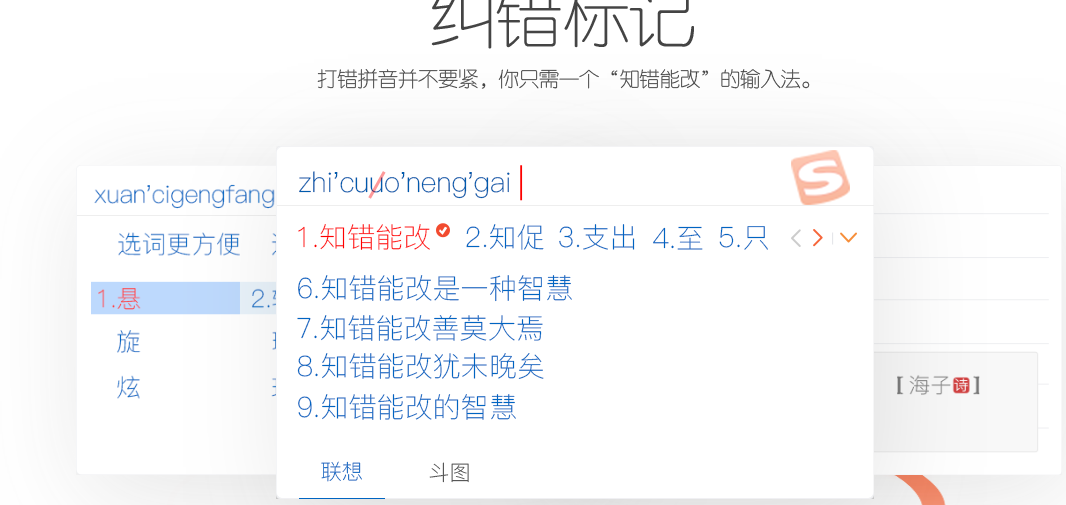
用费曼式的思路来解释:把输入法想像成一个会听写的助理。当你敲错字、漏字或拼音不准确时,智能纠错就像在后台帮你“猜测”你真正想输入的内容,并自动替换或给出更优候选。它结合拼音匹配、词频统计、上下文语境和(可选)云端模型来判断哪个词最合适。
智能纠错能做什么(通俗点)
- 自动修正常见错别字:比如把“我想去吃包子”里的“包子”误输为“报子”,智能纠错会识别并修正。
- 补全漏字或连接断续输入:输入“今天下午开会”,如果敲成“今天下 午开 会”,也能合并并给出正确结果。
- 根据上下文优化候选:输入“苹果手机很贵”,候选会偏好“手机”而不是“水果”那一类的词。
- 可选云端增强:联网时能用更大的模型和更新的词库,提高准确率。
为什么要打开智能纠错(生活场景)
工作和聊天中,打字速度和准确率同等重要。开启智能纠错能显著减少因为打错字带来的误解,比如商务邮件里的错别字、学术写作里的术语误改,或者随手回朋友消息时的尴尬。简单来说,它让你的输入更“像人写的”。
如何开启:按平台一步步来(实操)
不同设备入口略有差别,下面分平台给出清晰步骤。按着做,一步一步来,别着急。
Windows(桌面版搜狗输入法)
- 点击任务栏的搜狗输入法图标(或在输入状态下按Ctrl+Shift切换到搜狗),右键选择“属性设置”或“设置中心”。
- 在设置窗口里,选择“输入习惯”或“高级”标签页。
- 找到“智能纠错”或“自动纠错”选项,勾选以启用。这里通常可以切换“云端纠错”或“本地纠错”。
- 如果选择云端纠错,授权网络权限并登录搜狗账号以同步词库和个性化数据。
- 保存并关闭设置,重启输入法(可通过切换输入法或重启程序)以确保生效。
macOS(搜狗输入法 Mac 版)
- 点屏幕右上角输入法图标,打开“偏好设置”。
- 在“高级”或“输入习惯”中找到“智能纠错”开关并开启。
- 若无法编辑,请在系统“键盘”→“输入法”里确认搜狗已被允许作为系统输入法,并在“安全与隐私”中允许相关权限。
Android(搜狗输入法手机版)
- 打开搜狗输入法的“设置”App(或在任一输入界面点击设置齿轮)。
- 进入“输入设置”→“输入习惯”或“常用设置”,查找“智能纠错”并打开。
- 可在“高级”中开启“云端纠错/网络纠错”和“输入习惯学习”,并允许应用联网与读取词库。
- 若找不到选项,确认应用已更新到最新版,并在系统设置→应用权限中允许“网络”“存储”和“使用辅助功能”(部分功能通过辅助权限实现增强)。
iOS(iPhone / iPad 上的搜狗输入法)
- 前往“设置”→“通用”→“键盘”→“添加键盘”,确认已添加搜狗输入法并设为可使用。
- 打开搜狗输入法App,进入“设置”→“输入设置”,找到“智能纠错”并启用。
- iOS 对第三方输入法权限管控严格,若云纠错需联网,请允许“允许完全访问”。
表格:快速对照不同平台的开关位置
| 平台 | 设置入口 | 常见位置 |
| Windows | 右键输入法图标 → 设置中心 | 输入习惯 / 高级 → 智能纠错 |
| macOS | 输入法图标 → 偏好设置 | 高级 / 输入习惯 → 智能纠错 |
| Android | 搜狗输入法App → 设置 | 输入设置 / 高级 → 云端纠错 |
| iOS | 系统设置→键盘 + 搜狗App设置 | 允许完全访问 → 搜狗设置 → 智能纠错 |
常见问题与排查(遇到问题先做这几步)
- 没看到“智能纠错”开关? 检查是否是旧版本,去应用商店或官网下载最新版本;电脑端检查是否为官方版而非精简版。
- 开启了但不生效? 重启输入法或设备;清除输入法缓存;如果使用云纠错,确认联网正常并登录搜狗账号。
- 担心隐私? 关闭云纠错,改用本地纠错。并在隐私设置里关闭上传日志或统计的选项。
- 个性化学习不准? 可以在设置里重置用户词库或手动导入常用词语,输入法会重新学习你的用词习惯。
- 纠错误改专业术语? 在词库中添加自定义词条或开启“专业词模式/合成词屏蔽”,避免被替换。
进阶技巧:把智能纠错调成更“听你话”的助手
- 词库管理:导入常用公司名、联系人、术语,减少被误改。
- 关闭自动替换:将“自动替换”改为“候选优先”,这样输入法给建议但不会强制换掉原文。
- 定期清理与备份:清缓存可解决偶发错误,导出词库便于换设备时快速迁移。
- 搭配快捷短语:把常用长句设为短语,减少依赖纠错同时加快输入。
关于隐私与安全(这是很现实的问题)
云纠错提高准确率的代价是部分输入数据可能上传到服务器用于模型优化或候选计算。官方通常会在隐私策略中说明数据类型和用途。简单的建议:如果你经常输入敏感信息(密码、银行卡号、机密文档片段),最好在这些场景临时关闭云服务,或者使用系统自带的本地输入法模式。
真实例子(演示智能纠错如何工作)
举个小例子:你想输入“王教授发来的论文附件”,但手快敲成“王教 府发来的论文附 件”。智能纠错会结合“王教授”作为高频词和“论文附件”的上下文,把错散的词合并并给出正确候选。感觉就像是一个会纠正你口误的朋友——只不过它是在键盘后面默默帮你修正。
小结前的随想(写着写着想到的)
其实开启智能纠错不是万能药,有时候它也会把冷门词或新造词改得面目全非,那时就需要我们手动调整词库或临时关闭。用得好,它能省很多事;用得不好,你得花时间修它。反正,先试着打开,感受一段时间,再决定保留哪些设置,这样比较务实。
如果你现在正坐在电脑前,不妨跟着上面的步骤去找一遍设置,启用后打一段话试试,有时候那种“哦,这回准了”的感觉还蛮能安慰人的。